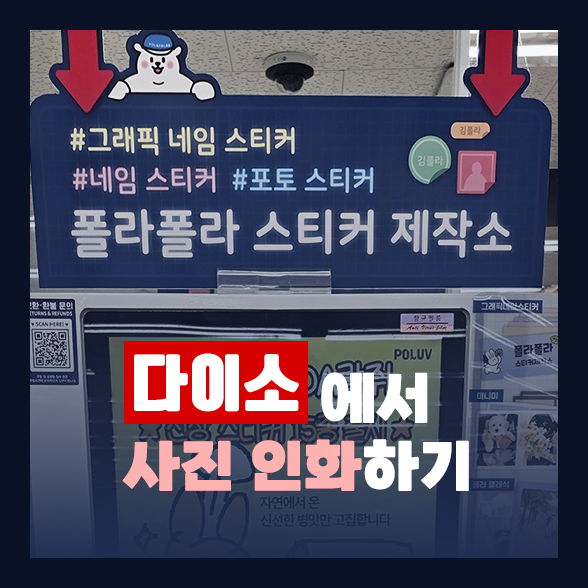
다이소 폴라폴라 스티커 제작소 사진 인화법 + 후기
가끔 방 한 켠에 놓인 상자를 열어보면 예전에 찍어 두었던 사진들이 우수수 쏟아져 나오는 경우가 있습니다.
휴대폰이 대중화되기 전에는 놀러 갈 때에도 보통 일회용 카메라를 챙겨가는 일이 흔했고, 사진을 찍은 뒤엔 인화를 통해 직접 손에 잡히는 실물 사진으로 추억을 간직하곤 했었죠.
지금이야 스마트폰이 널리 보급되면서 편의성이 아주 좋아졌기 때문에 대부분의 사진은 휴대폰에 보관한 채로 간직되고 있을 겁니다. 하지만 살다 보면 간혹 오래도록 보존하고 싶은 사진이 있거나, 사진을 액자에 넣고 어딘가에 걸어두고 싶을 때, 급하게 증명사진이 필요할 때 등 실물 사진이 필요한 경우가 생길 수 있습니다.
휴대폰에 있는 사진을 실물로 인화하는 방법으로는 직접 사진관에 방문하거나 모바일 어플을 통해 신청하고 택배로 수령하기 등 여러 가지가 있지만 다이소를 자주 방문하는 사람이라면 다이소의 무인기기 '폴라폴라 스티커 제작소'를 이용하는 방법이 있습니다.
제가 가장 처음 폴라폴라 스티커를 접했을 때가 작년 2월이었는데 16년간 키우던 강아지를 강아지별로 떠나보내고 추억을 간직하기 위해 휴대폰 사진을 인화하는 방법을 찾아다닐 때였습니다. 사진을 소형 액자에 넣어두고 평생 간직하려고 했었죠. 폴라폴라 덕분에 행복했던 순간들을 액자에 고스란히 담을 수 있었고 올해에는 외할머니가 돌아가시면서 한 번 더 추억을 담기 위해 다이소를 방문하게 되었습니다.

폴라폴라 스티커 제작소 위치 찾기
폴라폴라 스티커 제작소 기기는 대부분 다이소에서 찾을 수 있지만 간혹 GS25나 다른 장소에서도 드물지만 발견할 수 있습니다. 다이소의 경우 모든 매장에 위치해 있는 것이 아니기 때문에 내가 자주 방문하는 다이소 매장에 폴라폴라 스티커 제작소가 있는지 확인하고 방문할 필요가 있습니다.
내가 방문하는 매장에 폴라폴라 기기가 있는지 확인하기 위해서는 아래 링크를 들어가야 합니다.
폴럽 이글루 - 스티커 제작소 | POLUV IGLOO
폴럽 이글루 - 스티커 한두장도 척척! 온라인 스티커 제작소 폴라폴라에서 폴라코드로 나만의 스티커를 만들어보세요. 스티커메이커, 폴라코드 출력 서비스 제공🐻❄️
igloo.polapolar.app
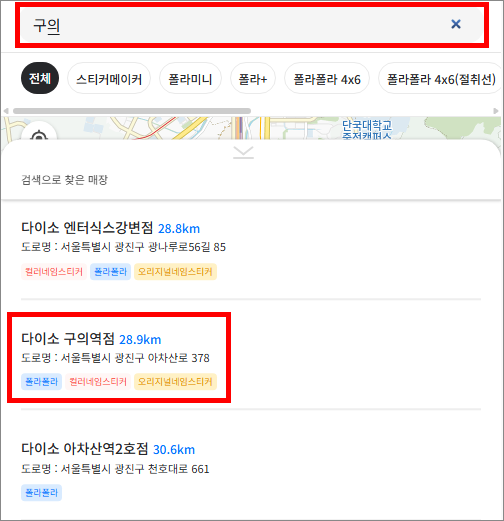
제가 방문했던 곳은 다이소 구의역점이었는데요. 링크에 들어가 상단 검색창에 원하는 다이소 지점 이름을 입력하면 이름에 해당하는 다이소 지점이 나오면서 지점명 아래에 색상 배경이 입혀진 태그가 표시됩니다. 다이소 구의역 점은 폴라폴라, 컬러네임 스티커, 오리지널 네임 스티커를 모두 지원하는 매장이네요.
폴라폴라 스티커 제작소 사용법
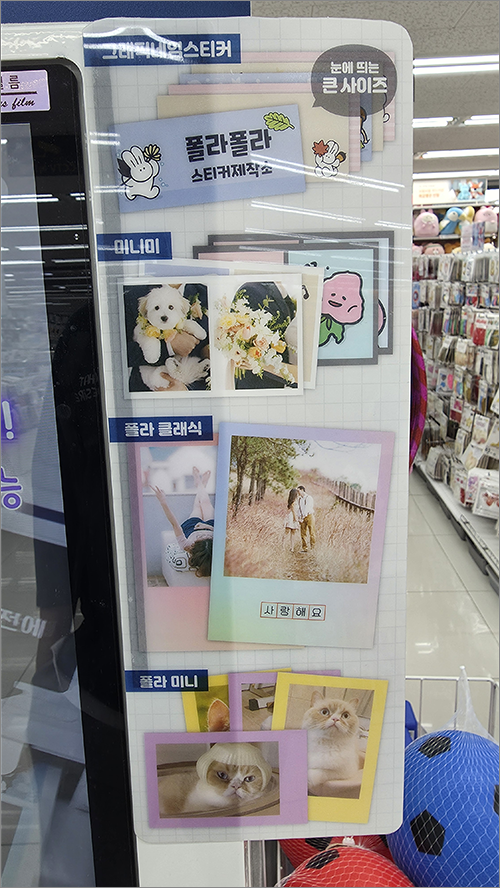
다이소 매장을 방문하면 어딘가에 폴라폴라 스티커 제작소라고 쓰여 있는 우두커니 서있는 기기를 볼 수 있습니다. 기기 옆에는 대표적인 사진 유형을 몇 가지 미리 보기 형식으로 장식해뒀네요. 일반적인 사진보다 크기가 더 큰 사진부터 지갑에 넣어 다닐 수 있는 작은 크기의 사진까지 모두 원하는 형태로 인화가 가능합니다.
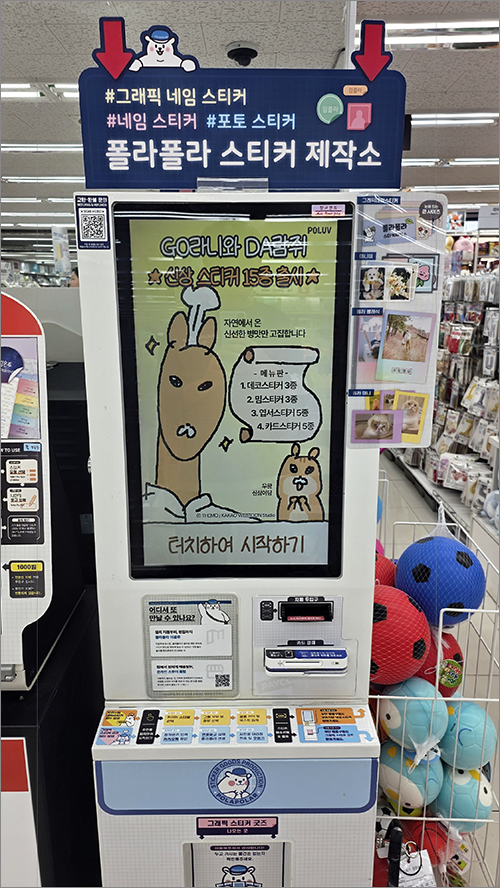
기기 아래쪽에는 결제 관련 투입구와 기기 사용법을 간략하게 설명하고 있습니다. 더 아래쪽으로 내려가면 사진(스티커 굿즈)이 나오는 출구도 보이네요. 시작 전 설명을 간략하게 확인하는 것도 좋지만 화면을 보고 하라는 것만 잘 따라해도 원하는 사진을 무난하게 인화할 수 있습니다.
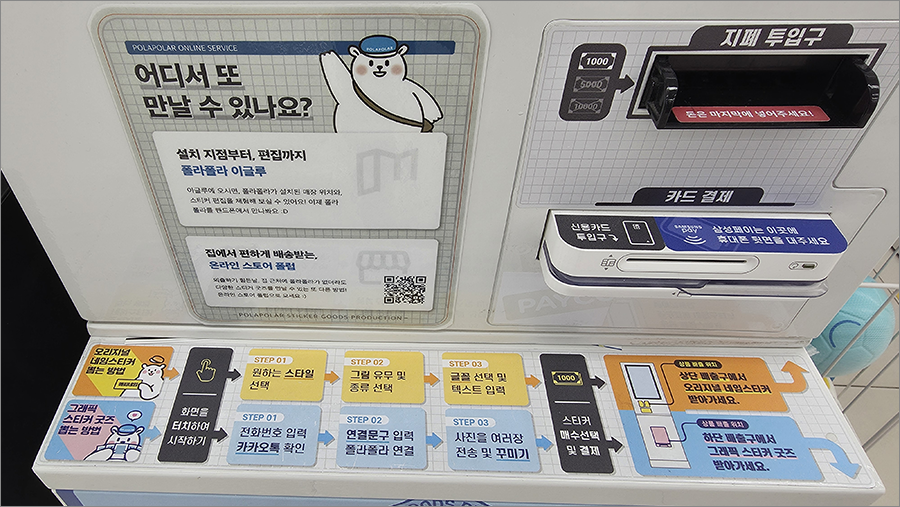
본격적으로 시작해볼까요? 화면을 한 번 터치하면 메뉴 화면에 5개의 항목이 나타납니다. 보통은 네임 스티커와 포토 스티커를 많이 이용하는데 네임 스티커는 장식이 많고 포토 스티커는 사진 쪽에 더 집중한 느낌입니다. 저는 액자에 담을 사진이 필요했기에 포토스티커를 선택했습니다.

포토 스티커를 선택하면 용도에 따라 각각 다른 크기로 사진을 인화할 수 있도록 여러 유형을 선택할 수 있습니다. 일반적으로 가장 표준적인 사진 사이즈는 4 x 6 사이즈로 풀프레임(4*6)을 선택하면 됩니다.
이 외에도 더 큰 사이즈의 풀프레임(6*8), 증명사진 사이즈, 지갑에 쏙 들어가는 미니 사이즈인 폴라로이드까지 다양한 크기의 인화를 지원하고 있기 때문에 필요에 맞는 항목을 선택하여 다음 단계를 진행합니다. 저는 일반적인 사이즈를 먼저 인화하기 위해 4*6 사이즈의 풀프레임을 선택했습니다.


다음으로 넘어가면 정한 규격 내에서 사진 배치를 추가로 설정할 수 있습니다.
저는 풀 프레임으로 1컷이 필요하기에 1컷을 선택했습니다.

다음으로는 내 스마트폰과 폴라폴라를 서로 연동시켜야 합니다. QR 코드 또는 휴대폰 번호를 통해 연결할 수 있습니다. QR 코드의 경우 카메라를 켜고 비추면 되는데 주변 조명때문에 인식이 잘 안 될 경우 휴대폰 번호를 입력해 연동합니다.

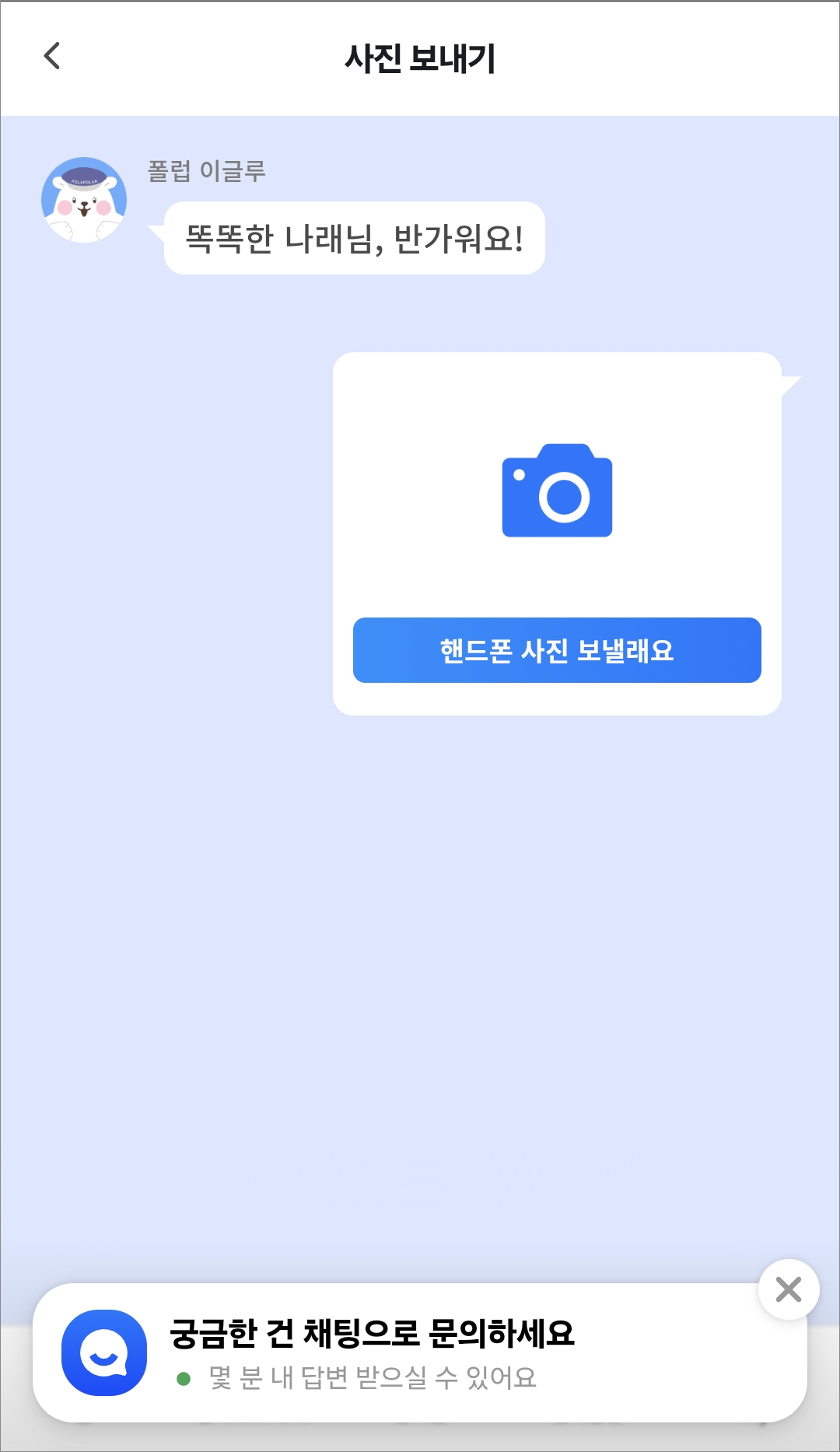
잠시 기다리면 내 휴대폰에 사진을 업로드하라는 대화 창이 나타나는데요! '핸드폰 사진 보낼래요' 버튼을 클릭해 갤러리에서 사진을 업로드하면 됩니다. 이후 '결제하러 가기' 버튼을 눌러 결제하면 끝!

결제 화면에서 결제를 진행하고 잠시 기다리면 사진이 출력됩니다.
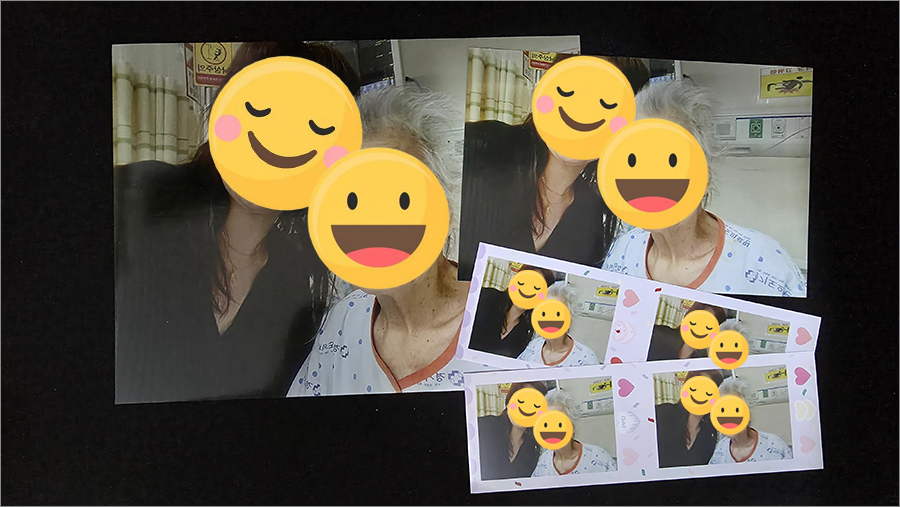
저는 표준 크기인 풀프레임(4*6)과 더 큰 사이즈인 풀프레임(6*8), 그리고 어머니 지갑에 넣어서 휴대하고 다닐 수 있도록 작은 미니 사이즈 폴라로이드까지 총 세 장을 뽑았습니다. 미니 폴라로이드는 일반 규격 사진에 여러 장의 사진을 만들어서 꾸밀 수 있으니 인화 후 잘라서 여러 장으로 사용할 수 있습니다.
마무리
폴라폴라 스티커 제작소, 처음 사용했을 땐 큰 기대 없이 접하게 됐는데 막상 사용하다보니 가격 대비 만족도는 꽤 높더라고요. 스티커 기능이 있는 것 같은데 제 경우 일단 액자에 넣을 사진 용으로만 사용하고 있습니다. 보통 폴라폴라 바로 옆에 컬러네임 스티커 기기도 같이 있는 편이니 사진을 보다 다양하게 꾸미고 싶다면 이용해 보는 것도 좋을 것 같네요.
휴대폰 갤러리에 있는 사진들은 보관이 편리하지만 분실이나 소실의 위험이 있기 때문에 가끔 오래 간직하고 싶은 순간을 담은 사진이 있다면 간편하게나마 실물로 간직해 보는 것은 어떨까요? 대표적으로 매년 나이 들어 모습이 달라지고 있는 부모님 사진이라던가 키우는 반려동물의 사진들 등이 있겠네요.
함께 보면 좋은 글
다이소 멤버십 가입과 포인트 적립 및 사용 방법
다이소 멤버십 가입, 포인트 적립, 사용 방법 다이소를 자주 가는 것은 아니지만 매번 셀프 계산대에서 결제를 할 때면 '아, 포인트 제도가 있었지 참' 하면서 멤버십 가입하는 것을 계속 잊어버
hlife-ing.tistory.com
고리형, 탁상형도 싫다면? 다이소 3M 코맨드 찍찍이 테이프로 못 없이 액자 걸기
다이소 3M 코맨드 찍찍이 테이프로 부착형 앨범 만들기 며칠 전 키우던 강아지 포미가 무지개다리를 건넜습니다.유골함을 집에 가지고 온 뒤, 탁상용 액자로 주변을 꾸미고 나니 벽에도 액자를
hlife-ing.tistory.com
'일상 라이프 > 이것저것 사용후기' 카테고리의 다른 글
| 가성비 좋은 다이소 차량용 거치대 - 차량용 거치대가 급하게 필요한 경우 필수 아이템 (0) | 2025.03.20 |
|---|---|
| 멀티탭 스위치 안전 커버 사용 후기 - 스위치가 자꾸 눌린다면 필수 아이템! (0) | 2025.03.12 |
| 에어팟 프로 페어링 연결하는 방법 (0) | 2025.03.09 |
| 고리형, 탁상형도 싫다면? 다이소 3M 코맨드 찍찍이 테이프로 못 없이 액자 걸기 (1) | 2025.02.08 |


